
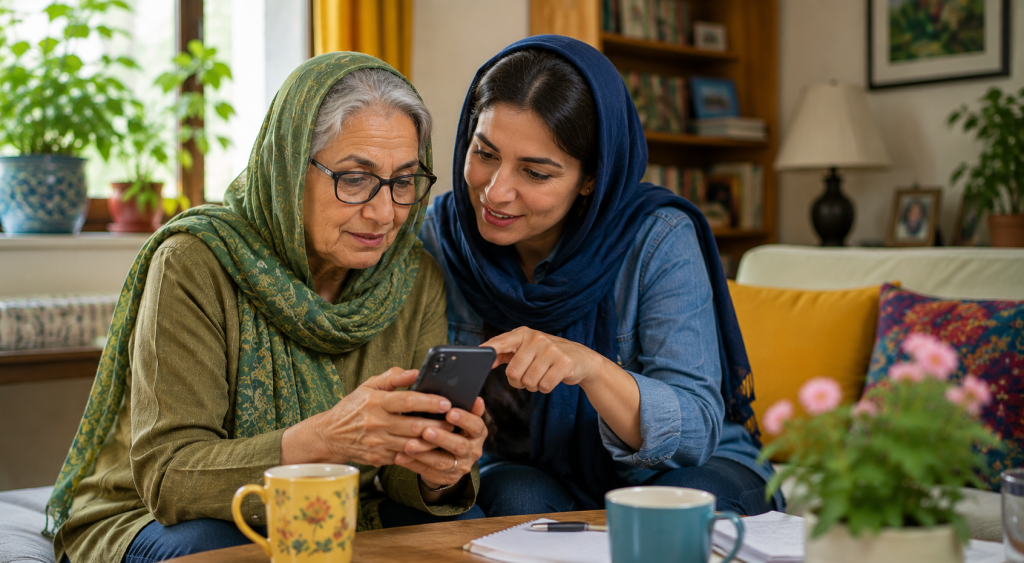
مقدمه کوتاه: تلفن همراه یکی از شخصیترین وسایلی است که هر روز از آن استفاده میکنیم، اما تنظیمات اولیه آن لزوماً برای همه ما مناسب نیست. با چند تغییر ساده میتوانیم گوشی را خواناتر، خلوتتر و متناسبتر با نیازها و عادتهای خودمان تنظیم کنیم.
📁 پرونده ویژه: تکنولوژی در زندگی امروز
⏱ زمان مطالعه: حدود ۷ دقیقه | 🎧 نسخه صوتی
📅 آخرین بهروزرسانیAug 22, 2026 | 🎯
مناسب برای: افراد در نیمه دوم زندگی
📌 آنچه در این مقاله میخوانید:
- چرایی ضرورت شخصیسازی تنظیمات پیشفرض تلفن همراه
- روشهای تنظیم اندازه و پررنگ کردن نوشتهها برای راحتی چشم
- انتخاب بین حالت روشن و تاریک بر اساس نور محیط و بینایی
- آشنایی با بخش دسترسپذیری (Accessibility) و امکانات پنهان آن
- خلوت کردن صفحه اصلی و مدیریت اعلانهای غیرضروری برنامهها
- بهرهگیری از قابلیتهای کاربردی تایپ صوتی و ذرهبین دیجیتال
ممکن است این تجربه برای شما هم آشنا باشد. پیامی روی تلفن همراه ظاهر میشود، اما نوشته آن برایتان کمی ریز است. میخواهید برنامهای را باز کنید، اما میان تعداد زیادی آیکون پیدایش نمیکنید. مشغول خواندن مطلبی هستید که چند پیام و خبر مختلف، پشت سر هم روی صفحه ظاهر میشوند. گاهی هم نوشتن یک پیام نسبتاً طولانی روی صفحهکلید کوچک تلفن همراه خستهکننده میشود.
در چنین موقعیتهایی ممکن است فکر کنیم کار با تلفن همراه سخت شده است یا باید خودمان را به شیوه کار با آن عادت بدهیم. اما بسیاری از چیزهایی که روی صفحه میبینیم یا از دستگاه میشنویم، قابل تغییرند. میتوانیم اندازه نوشتهها را تنظیم کنیم، صفحه اصلی را خلوتتر بچینیم، پیامهای غیرضروری برنامهها را ببندیم و برای بعضی کارها، بهجای تایپ کردن، از صدا استفاده کنیم.
تلفن همراه یک وسیله شخصی است. پس منطقی است تنظیمات آن هم با نیازها و عادتهای صاحبش هماهنگ باشد.
📷 تنظیمات پیشفرض تلفن همراه برای همه مناسب نیستند؛ بسیاری از آنها را میتوانیم مطابق نیاز خود تغییر دهیم.
تنظیمات پیشفرض برای همه مناسب نیستند
چشمها، دستها، عادتها و شیوه استفاده ما از تلفن همراه با یکدیگر متفاوت است. ممکن است اندازه نوشتهای که برای یک نفر کاملاً مناسب است، برای دیگری کوچک باشد. یک نفر ترجیح میدهد برنامههای زیادی روی صفحه اصلی داشته باشد و فرد دیگری با صفحهای خلوتتر، راحتتر است. صدای یک اعلان برای کسی ضروری است و برای دیگری فقط مزاحمت ایجاد میکند.
با افزایش سن نیز ممکن است تغییراتی طبیعی در بینایی، شنوایی یا دقت حرکات دست اتفاق بیفتد. این تغییرات برای همه یکسان نیستند، اما میتوانند بر تجربه کار با صفحهنمایشهای کوچک اثر بگذارند. از طرف دیگر، خود طراحی برنامهها هم اهمیت دارد. نوشتههای کوچک، دکمههایی که تشخیص یا لمس آنها دشوار است و منوهای پیچیده، میتوانند استفاده از یک برنامه را سختتر کنند.
بنابراین، اگر بخشی از کار با تلفن همراه برایمان راحت نیست، پیش از آنکه مسئله را به توانایی خودمان نسبت دهیم، میتوانیم یک سؤال ساده بپرسیم: آیا میشود این بخش را بهتر تنظیم کرد؟
اندازه نوشتهها را متناسب با چشم خود تنظیم کنیم
یکی از سادهترین تغییرات، تنظیم اندازه نوشتههاست. پژوهشها نشان میدهند افزایش اندازه متن تا حدی میتواند خواندن آن را آسانتر کند. اما «هرچه بزرگتر، بهتر» قاعده دقیقی نیست. اگر نوشتهها بیش از اندازه بزرگ شوند، کلمات و جملههای کمتری در صفحه جا میگیرند و ممکن است برای خواندن یک متن مجبور شویم بیشتر صفحه را جابهجا کنیم.
بهتر است چند اندازه را امتحان کنیم و حالتی را انتخاب کنیم که بدون نزدیک کردن تلفن همراه به چشم یا تلاش اضافی، بهراحتی خوانده شود. در بسیاری از دستگاهها این گزینه را در تنظیمات (Settings) و در بخشی مربوط به صفحهنمایش (Display) میتوان پیدا کرد. نام و محل دقیق آن ممکن است در تلفنهای همراه مختلف کمی متفاوت باشد.
بعضی دستگاهها امکان پررنگ کردن نوشتهها یا Bold Text را نیز دارند. میتوانید این گزینه را امتحان کنید و ببینید آیا خواندن نوشتهها برایتان راحتتر میشود یا نه. در نهایت، معیار مناسب همان چیزی است که چشم شما با آن راحتتر است.
حالت روشن بهتر است یا حالت تاریک؟
بسیاری از تلفنهای همراه امکان انتخاب میان حالت روشن (Light Mode) و حالت تاریک (Dark Mode) را دارند. گاهی گفته میشود حالت تاریک همیشه برای چشم بهتر است، اما پژوهشها چنین قاعده کلیای را تأیید نمیکنند.
در برخی مطالعات، افراد هنگام خواندن نوشتههای تیره روی زمینه روشن عملکرد بهتری داشتهاند. بااینحال، نور محیط، شرایط بینایی و راحتی شخصی نیز در انتخاب حالت مناسب اهمیت دارند. بنابراین، بهتر است هر دو را امتحان کنیم. ممکن است در طول روز، حالت روشن برایتان خواناتر باشد و شب یا در محیطی کمنور، حالت تاریک را ترجیح دهید. اینجا هم قرار نیست یک انتخاب برای همه مناسب باشد. حالتی مناسبتر است که در آن راحتتر میبینید و میخوانید.
🟨 آیا میدانستید؟
در تنظیمات بسیاری از تلفنهای همراه ،بخشی با عنوان دسترسپذیری (Accessibility) وجود دارد. شاید نام آن کمی رسمی به نظر برسد، اما امکانات این بخش فقط برای شرایط خاص طراحی نشدهاند و بسیاری از کاربران میتوانند از آنها استفاده کنند. تنظیم اندازه نوشته، بزرگنمایی صفحه، زیرنویس، بعضی تنظیمات صوتی و امکانات مربوط به کنتراست و خوانایی را میتوان در این بخش پیدا کرد. بد نیست یک بار این قسمت از تلفن همراه خود را ببینید. شاید امکانی در آن باشد که یکی از کارهای روزمره را برایتان راحتتر کند.
صفحه اصلی را متناسب با نیازمان بچینیم
گاهی مسئله اندازه نوشتهها نیست؛ پیدا کردن چیزی است که به دنبالش هستیم. ممکن است برنامهای که هر روز استفاده میکنیم، میان چند صفحه آیکون گم شده باشد؛ درحالیکه برنامههایی که ماههاست بازشان نکردهایم، جلوی چشم مان قرار دارند.
لازم نیست برنامههای کماستفاده را حذف کنیم. میتوانیم آنها را به صفحههای بعدی یا پوشهها منتقل کنیم و برنامههای مهمتر را جایی قرار دهیم که سریعتر پیدا شوند. برای مثال، اگر هر روز از تلفن، پیامرسان، دوربین، مسیریاب یا برنامه بانکی استفاده میکنید، میتوانید آنها را در صفحه اول قرار دهید. تعداد برنامههای صفحه اصلی هم قاعده مشخصی ندارد. آنچه برای یک نفر خلوت و مرتب است، ممکن است برای دیگری محدودکننده باشد. صفحه اصلی مناسب، صفحهای است که چیزهای مهم خودتان را در آن راحت پیدا کنید.
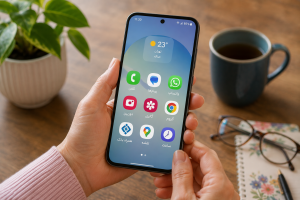
📷 برنامههایی که بیشتر استفاده میکنیم، بهتر است جایی باشند که راحتتر پیدایشان کنیم.
لازم نیست همه اعلانها روشن باشند
گاهی مشغول انجام کاری هستیم که تلفن همراه صدا میدهد و پیامی روی صفحه ظاهر میشود؛ یک خبر تازه، پیشنهاد خرید، پیام یک شبکه اجتماعی یا یادآوری برنامهای که مدتهاست از آن استفاده نکردهایم. این پیامها اعلان (Notification) نام دارند.
اعلانها گاهی بسیار مفیدند. مثلاً به ما خبر میدهند پیام تازهای دریافت کردهایم یا بانک اطلاعات مربوط به یک تراکنش را فرستاده است. اما همه اعلانها اهمیت یکسانی ندارند. بسیاری از برنامهها برای تبلیغات، خبر، پیشنهاد خرید یا یادآوریهای مختلف هم اعلان میفرستند. اگر تعدادشان زیاد شود، مرتب توجه ما را از کاری که انجام میدهیم میگیرند.
خوشبختانه میتوانیم مشخص کنیم کدام برنامهها اجازه ارسال اعلان داشته باشند. در بیشتر تلفنهای همراه، بخشی با عنوان اعلانها (Notifications) در تنظیمات (Settings) وجود دارد. در این قسمت معمولاً میتوانید فهرست برنامهها را ببینید و اعلان هرکدام را جداگانه مدیریت کنید.
در بسیاری از دستگاهها راه سادهتری هم وجود دارد. وقتی یک اعلان غیرضروری روی صفحه ظاهر میشود، با نگه داشتن انگشت روی همان اعلان، گزینههایی برای مدیریت آن نمایش داده میشود. مسیر و نام دقیق گزینهها ممکن است در دستگاههای مختلف کمی متفاوت باشد. البته قرار نیست همه اعلانها را خاموش کنیم. بهتر است موارد مهم را نگه داریم و آنهایی را که نیازی به دیدن فوریشان نداریم، محدود کنیم. به این ترتیب، خودمان تصمیم میگیریم چه چیزهایی اجازه دارند توجه ما را به خود جلب کنند.
گاهی بهجای تایپ کردن، حرف بزنیم
نوشتن یک پیام طولانی روی صفحهکلید کوچک تلفن همراه همیشه راحت نیست. در چنین مواقعی، تایپ صوتی (Voice Typing) ارزش امتحان کردن دارد.
وقتی صفحهکلید باز است، معمولاً علامتی شبیه میکروفون روی آن دیده میشود. با لمس آن میتوانیم جمله خود را بگوییم تا تلفن همراه صدای ما را به نوشته تبدیل کند. این قابلیت برای نوشتن پیام، جستوجوی یک عبارت یا ثبت یک یادداشت کوتاه میتواند مفید باشد.
البته تایپ صوتی بیخطا نیست. ممکن است بعضی نامها یا کلمات فارسی را اشتباه تشخیص دهد. بنابراین، بهتر است پیش از فرستادن پیام، نوشته را یک بار بخوانیم. اگر علامت میکروفون را روی صفحهکلید نمیبینید، ممکن است تایپ صوتی در تنظیمات صفحهکلید غیرفعال باشد یا محل آن در دستگاه شما متفاوت باشد.
یک ذرهبین همیشه همراه ماست
گاهی نوشته روی یک بسته، برچسب یا وسیله آنقدر کوچک است که خواندنش دشوار میشود. در چنین شرایطی، دوربین تلفن همراه میتواند کمککننده باشد. میتوانیم دوربین را مقابل نوشته بگیریم و تصویر را روی صفحه بزرگ کنیم.
بعضی دستگاهها علاوه بر این، قابلیتی با عنوان ذرهبین (Magnifier) دارند که برای بزرگنمایی نوشتهها و اشیای اطراف طراحی شده است. این قابلیت معمولاً در بخش دسترسپذیری (Accessibility) قرار دارد، هرچند نام و مسیر آن در دستگاههای مختلف یکسان نیست. گاهی امکاناتی که به کارمان میآیند از قبل روی تلفن همراه وجود دارند؛ فقط هنوز آنها را پیدا نکردهایم.
آیا «حالت ساده» برای ما مناسب است؟
بعضی تلفنهای همراه قابلیتی با نامهایی مانند حالت ساده (Easy Mode) دارند. با فعال کردن آن ممکن است اندازه بعضی نوشتهها و آیکونها بزرگتر شود یا ظاهر صفحه تغییر کند. این امکان برای بعضی افراد مفید است و برای بعضی دیگر نه.
لازم نیست فقط به دلیل سن از آن استفاده کنیم و لازم هم نیست به دلیل نام «حالت ساده» آن را کنار بگذاریم. میتوانیم آن را امتحان کنیم. اگر استفاده از تلفن همراه را برایمان راحتتر کرد، انتخاب مناسبی است. اگر احساس کردیم بیش از اندازه محیط دستگاه را تغییر میدهد یا همان ظاهر معمول را ترجیح میدهیم، میتوانیم از آن استفاده نکنیم. سن ما تعیین نمیکند تلفن همراهمان باید چه شکلی باشد؛ نیاز و ترجیح ما تعیین کننده است.
از کجا شروع کنیم؟لازم نیست همه تنظیمات تلفن همراه را یکباره تغییر دهیم. بهتر است از چیزی شروع کنیم که همین حالا بیشتر برایمان دردسر ایجاد میکند. اگر نوشتهها کوچکاند، اندازه متن را تغییر دهیم. اگر صفحه شلوغ است، برنامههای پرکاربرد را در جای مناسبتری قرار دهیم. اگر تلفن همراه مرتب صدا میدهد، اعلانهای غیرضروری را بررسی کنیم. اگر تایپ کردن راحت نیست، یک بار تایپ صوتی را امتحان کنیم. و اگر دنبال امکانات بیشتری هستیم، سری به بخش دسترسپذیری (Accessibility) بزنیم.
شاید فقط یکی از این تغییرات برای ما مفید باشد و بقیه را اصلاً لازم نداشته باشیم. همین کافی است. هدف این نیست که تلفن همراه را به شکل خاصی دربیاوریم. هدف این است که استفاده از آن برای خودمان راحتتر باشد.
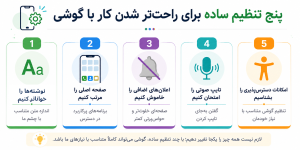
- ۱. افزایش و متناسبسازی اندازه نوشتهها (Display Settings) ⬇️
- ۲. انتقال برنامههای پرکاربرد روزانه به صفحه اول ⬇️
- ۳. محدود کردن و غیرفعالسازی اعلانهای تبلیغاتی (Notifications) ⬇️
- ۴. فعالسازی و تست قابلیت تایپ صوتی (Voice Typing) ⬇️
- ۵. بررسی و کشف امکانات پنهان بخش دسترسپذیری (Accessibility)
✅ در یک نگاه
- تنظیمات پیشفرض تلفن همراه ثابت نیستند و بسیاری از آنها مطابق نیاز شما قابل تغییرند.
- اندازه متن را باید متناسب با راحتی چشم تنظیم کرد؛ بزرگترین اندازه همیشه بهترین انتخاب نیست.
- حالت روشن یا تاریک صفحه را باید با توجه به نور محیط، شرایط بینایی و راحتی خود انتخاب کرد.
- اعلانها (Notifications) پیامهای برنامهها هستند و میتوان موارد غیرضروری را محدود کرد.
- مرتب کردن صفحه اصلی و چیدمان برنامههای پرکاربرد، دسترسی و پیدا کردن آنها را آسان میکند.
- تایپ صوتی، بزرگنمایی دوربین و بخش دسترسپذیری کاربریهای روزمره را سادهتر میکنند.
- تنظیم ظاهر و محیط تلفن همراه نه بر اساس سن، بلکه بر پایه نیاز و ترجیح فرد انجام میشود.
💬 شبکه اجتماعی تعاملی نیمهنو
کدام تغییر، استفاده از تلفن همراه را برای شما راحتتر کرده است؟
بزرگتر کردن نوشتهها؟ کم کردن اعلانها؟ مرتب کردن صفحه اصلی؟ تایپ صوتی؟ یا تنظیم دیگری که اینجا دربارهاش صحبت نکردیم؟
تجربه خود را در شبکه اجتماعی نیمهنو با دیگران در میان بگذارید. شاید تنظیم سادهای که شما پیدا کردهاید، کار فرد دیگری را هم آسانتر کند.
📚 ادامه این پرونده در مجله نیمهنو
در ادامه پرونده «تکنولوژی در زندگی امروز»، سراغ موضوعات دیگری میرویم؛ از امنیت و روشهای تشخیص کلاهبرداریهای اینترنتی گرفته تا بانکداری و خدمات آنلاین، ابزارهای هوشمند سلامت و هوش مصنوعی.
در یک راهنمای جداگانه نیز میتوانیم مرحلهبهمرحله ببینیم تنظیمات کاربردی تلفن همراه در دستگاههای Android و iPhone کجا قرار دارند و چگونه میتوان آنها را تغییر داد.
منابع علمی
- Hou G, Anicetus U, He J. How to design font size for older adults: A systematic literature review with a mobile device. Frontiers in Psychology, 2022.
- Piepenbrock C, Mayr S, Mund I, Buchner A. Positive display polarity is advantageous for both younger and older adults. Ergonomics, 2013.
- Design Guidelines of Mobile Apps for Older Adults: Systematic Review and Thematic Analysis.
- Amouzadeh E, et al. Optimizing mobile app design for older adults: systematic review of age-friendly design. Aging Clinical and Experimental Research, 2025.
- W3C Web Accessibility Initiative – Accessibility Standards and Guidance.
- Apple Accessibility & Apple Support.
- Google Android Accessibility Help.
🌿 در نیمهنو باور داریم زندگی آگاهانه، از تصمیمهای کوچک هر روزه آغاز میشود.
بحث و تعامل کاربران
نظر بدهید، واکنش ثبت کنید، بحث را دنبال کنید و از پاسخهای جدید باخبر شوید.
ورود به صفحه اختصاصی بحث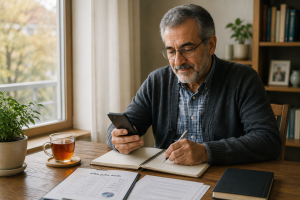


آخرین گفتگوها
0 دیدگاه تاییدشده